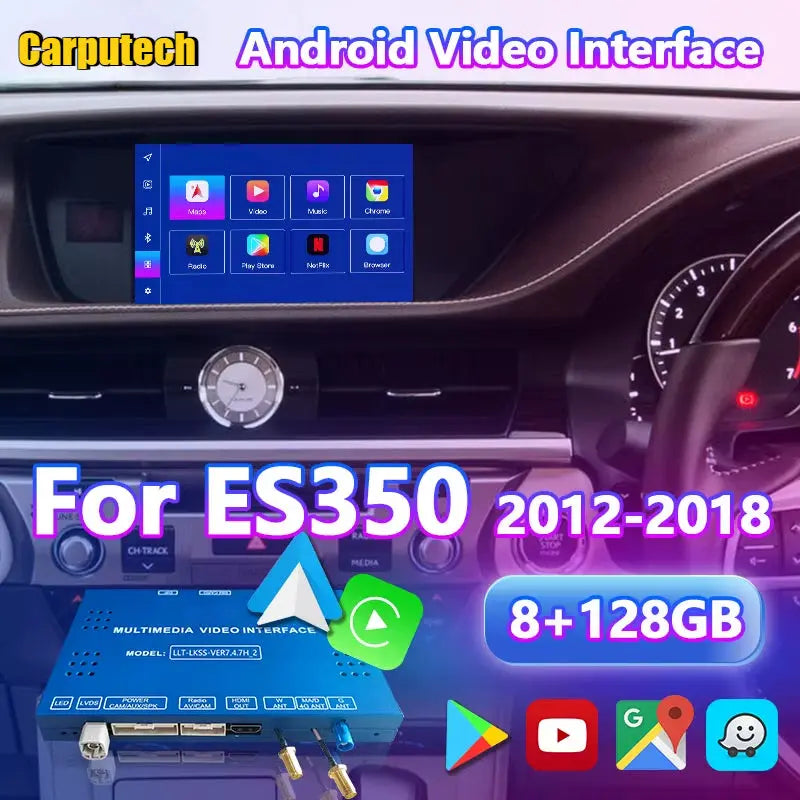
Häufig gestellte Fragen zu Lexus Carplay-Modulen
So verbinden Sie CarPlay richtig
- Stellen Sie zunächst sicher, dass sowohl WLAN als auch Bluetooth auf Ihrem Telefon aktiviert sind.
- Suchen Sie auf Ihrem Telefon nach dem Bluetooth der CarPlay-Einheit und stellen Sie eine Verbindung her.
- Bitte beachten: Sobald die Bluetooth-Verbindung hergestellt ist, wird WLAN automatisch aktiviert (Sie müssen WLAN nicht manuell verbinden). Klicken Sie einfach auf Ihrem Telefon auf „Zulassen“. Dadurch wird die CarPlay-Verbindung automatisch aktiviert.
- Nachdem CarPlay verbunden wurde, werden die Daten über WLAN übertragen und die Bluetooth-Verbindung automatisch getrennt (dies ist normal und erfordert keine manuelle Neuverbindung). Daher kann Bluetooth getrennt bleiben oder für die Audioausgabe verwendet werden.
Über Sound
Wir bieten zwei Tonausgabeoptionen: AUX oder Bluetooth-Audio . Sie können nur eine davon auswählen.
Bei Verwendung von AUX :
-
Wählen Sie im Original-Autosystem AUX als Audioausgang.
-
Löschen Sie auf Ihrem Telefon das Bluetooth des Originalautos , um zu verhindern, dass es automatisch wieder eine Verbindung herstellt und keinen Ton mehr erzeugt.

Bei Verwendung von Bluetooth-Audio : (Ihr Auto muss Bluetooth-Musik unterstützen, nicht nur Bluetooth-Telefonanrufe)
-
Wählen Sie im Original-Autosystem Bluetooth als Audioausgang.
-
Aktivieren Sie in unseren CarPlay-Systemeinstellungen „Telefonverbindung deaktivieren“.
-
Verbinden Sie Ihr Telefon mit dem Original-Bluetooth des Autos.
Alle drei Schritte sind wichtig. Weitere Informationen finden Sie unter diesem Link: https://www.carputech.com/blogs/news/how-to-use-bluetooth-audio-carputech-apple-carplay-1

Informationen zum Durchführen von System-Upgrades
Wir senden Ihnen Dateien. Um Upgrades durchzuführen, folgen Sie bitte diesem Link:
https://www.carputech.com/pages/how-to-upgrade-the-carputech-carplay-decoder-system
Löschen Sie nach dem Upgrade alle Aufzeichnungen Ihrer vorherigen WLAN- und Bluetooth-Verbindung.
Führen Sie die Verbindung wie beim ersten Mal durch.
Über Siri
Um Siri mit CarPlay zu verwenden, können Sie entweder die Sprachbefehlstaste am Lenkrad gedrückt halten oder die CarPlay-Home- oder Dashboard-Taste auf dem Touchscreen Ihres Autos berühren und halten. Wenn Ihr Auto dies unterstützt, können Sie Siri auch mit „Hey Siri“ aktivieren.
Hier ist eine detailliertere Aufschlüsselung:
Verwenden Sie CarPlay, damit Siri Ihre eingehenden Textnachrichten automatisch vorliest und auf Ihre Antwort wartet.
-
Gehen Sie auf Ihrem iPhone zu Einstellungen
 > Nachrichten ankündigen und aktivieren Sie dann Benachrichtigungen ankündigen.
Notiz: Sie können „Nachrichten ankündigen“ auch direkt in CarPlay aktivieren oder deaktivieren, indem Sie auf „Ankündigen“ tippen, wenn Siri eine eingehende Textnachricht vorliest. Siehe Lassen Sie Siri Benachrichtigungen ankündigen .