So aktualisieren Sie das CarpuTech CarPlay Decoder-System
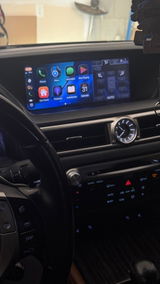
Hier erklären wir Ihnen, wie Sie ein System-Upgrade und ein MCU-Upgrade durchführen. Diese Anleitung gilt für den Lexus CarPlay-Decoder.
System-Upgrade
Hier ist ein Video zur Referenz:
https://drive.google.com/file/d/1C5Wg_HqXLbu0SaeGx0F23I5Mw2QuYL1m/view?usp=sharing
1. Formatieren Sie das USB-Laufwerk auf FAT32.

2. Kopieren Sie die Systemdateien, die wir Ihnen gesendet haben, in das Stammverzeichnis des USB-Laufwerks.

3. Stecken Sie das USB-Laufwerk in unseren USB-Anschluss an der Systemschnittstelle.

4. Gehen Sie zu Einstellungen > System > Firmware-Update.


5. Aktualisierung läuft.

6. Gehen Sie nach Abschluss des Updates zu „Einstellungen“ und überprüfen Sie das System, um zu bestätigen, dass die Version aktualisiert wurde.

MCU-Upgrade
Hier ist ein Video zur Referenz:
https://drive.google.com/file/d/1itIFjosPNgcjLj2b9HHUZI7IfiN89To8/view?usp=sharing
1. Formatieren Sie das USB-Laufwerk auf FAT32.
2. Kopieren Sie die Systemdateien, die wir Ihnen gesendet haben, in das Stammverzeichnis des USB-Laufwerks.
3. Stecken Sie das USB-Laufwerk in unseren USB-Anschluss an der Systemschnittstelle.
4. Gehen Sie zu Einstellungen > System > MCU-Update.

5. Aktualisierung läuft.
6. Gehen Sie nach Abschluss des Updates zu „Einstellungen“ und überprüfen Sie das System, um zu bestätigen, dass die Version aktualisiert wurde.